
Comment retourner une image horizontalement
Guide pas à pas pour effectuer un retournement horizontal (effet miroir) sur Mac, sur PC (Windows) et avec un outil de retouche en ligne.
Retourner une image horizontalement — aussi appelé « effet miroir » ou « symétrie horizontale » — consiste à inverser une photo de gauche à droite, comme si on la regardait dans un miroir. Cette opération est utile pour corriger le sens d'un dessin scanné ou pour faire un calque. Voici trois méthodes simples, selon l'appareil ou le logiciel que vous utilisez.
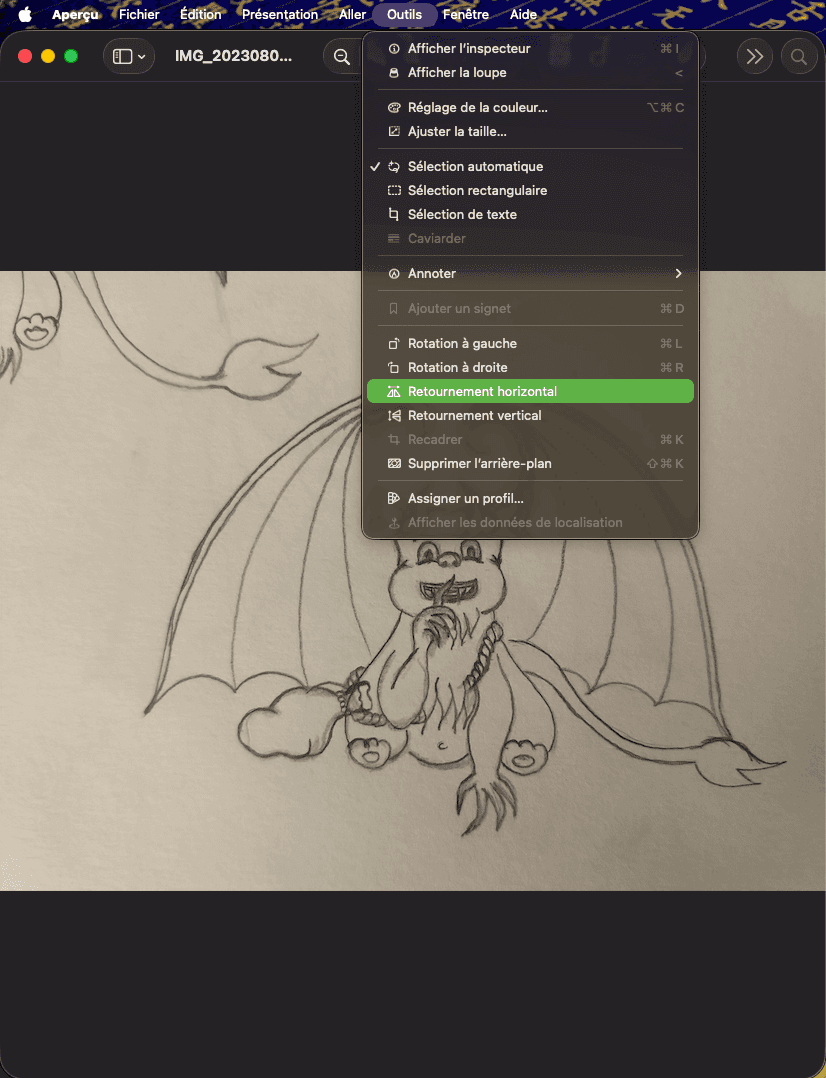
Méthode 1 — Sur Mac, avec l'application Aperçu
L'application Aperçu (Preview), installée par défaut sur tous les Mac, permet de retourner une image sans installer aucun logiciel supplémentaire.
💡 Astuce : L'application Photos de macOS propose la même fonctionnalité : ouvrez la photo, cliquez sur « Modifier », puis utilisez l'outil de rotation/retournement dans le panneau d'ajustement.
Méthode 2 — Sur PC, avec l'application Photos de Windows
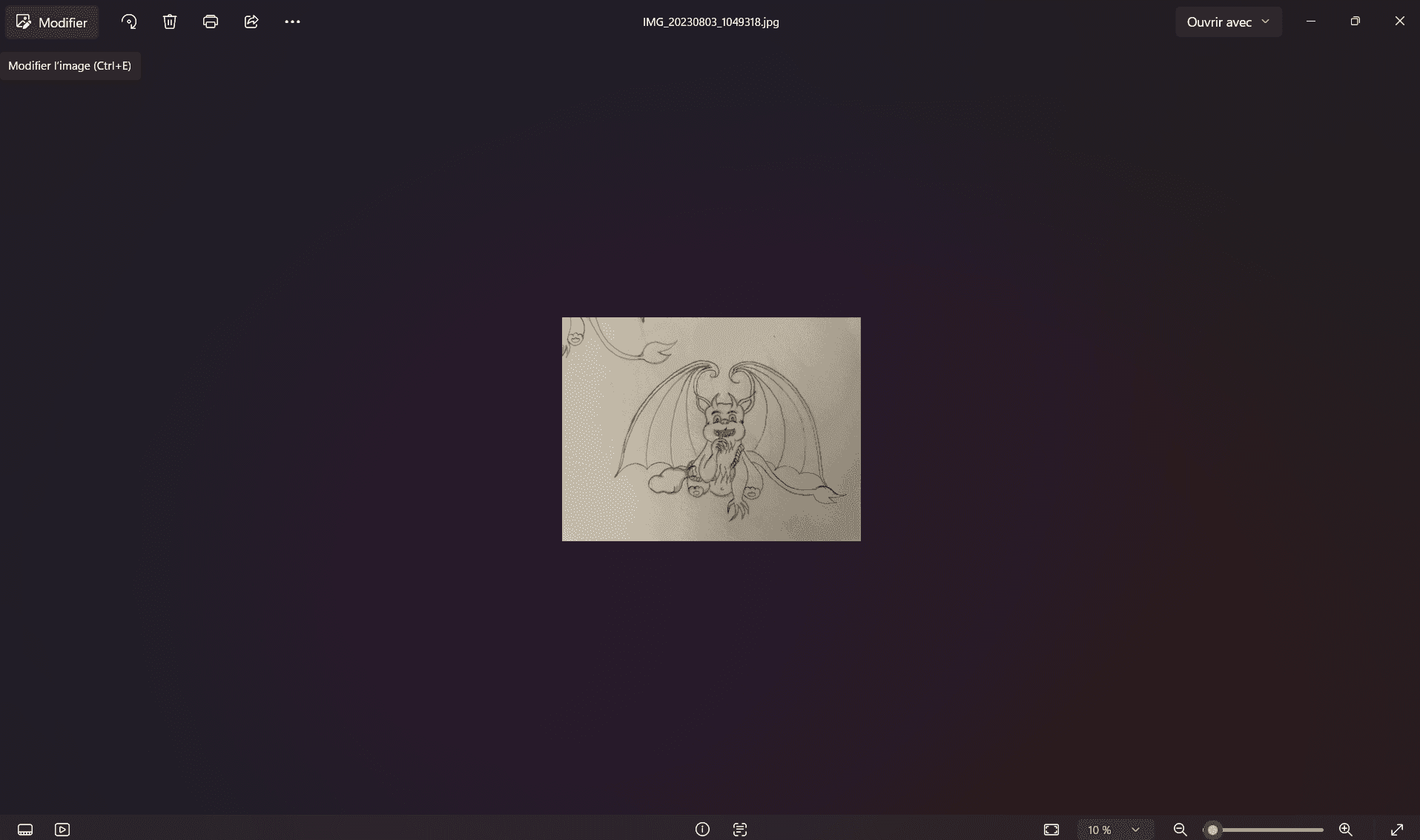
Sous Windows, l'application Photos (préinstallée) permet également de retourner une image horizontalement en quelques clics, sans logiciel externe.
Application Photos de Windows — le bouton « Modifier » (Ctrl+E) ouvre les outils de retouche.
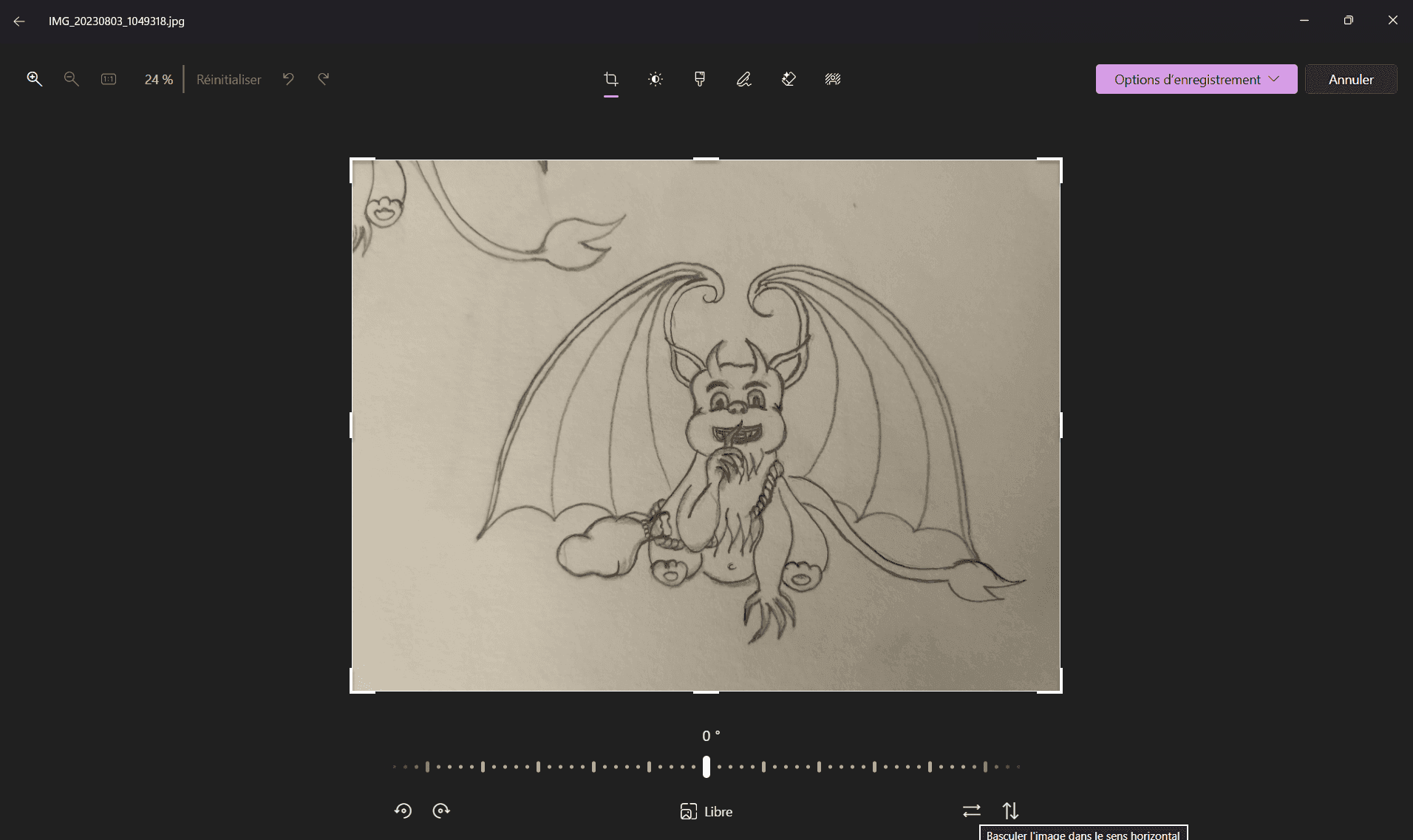
Outils de recadrage et de rotation de Photos — l'icône entourée retourne l'image horizontalement.
Méthode 3 — Avec un outil de retouche en ligne
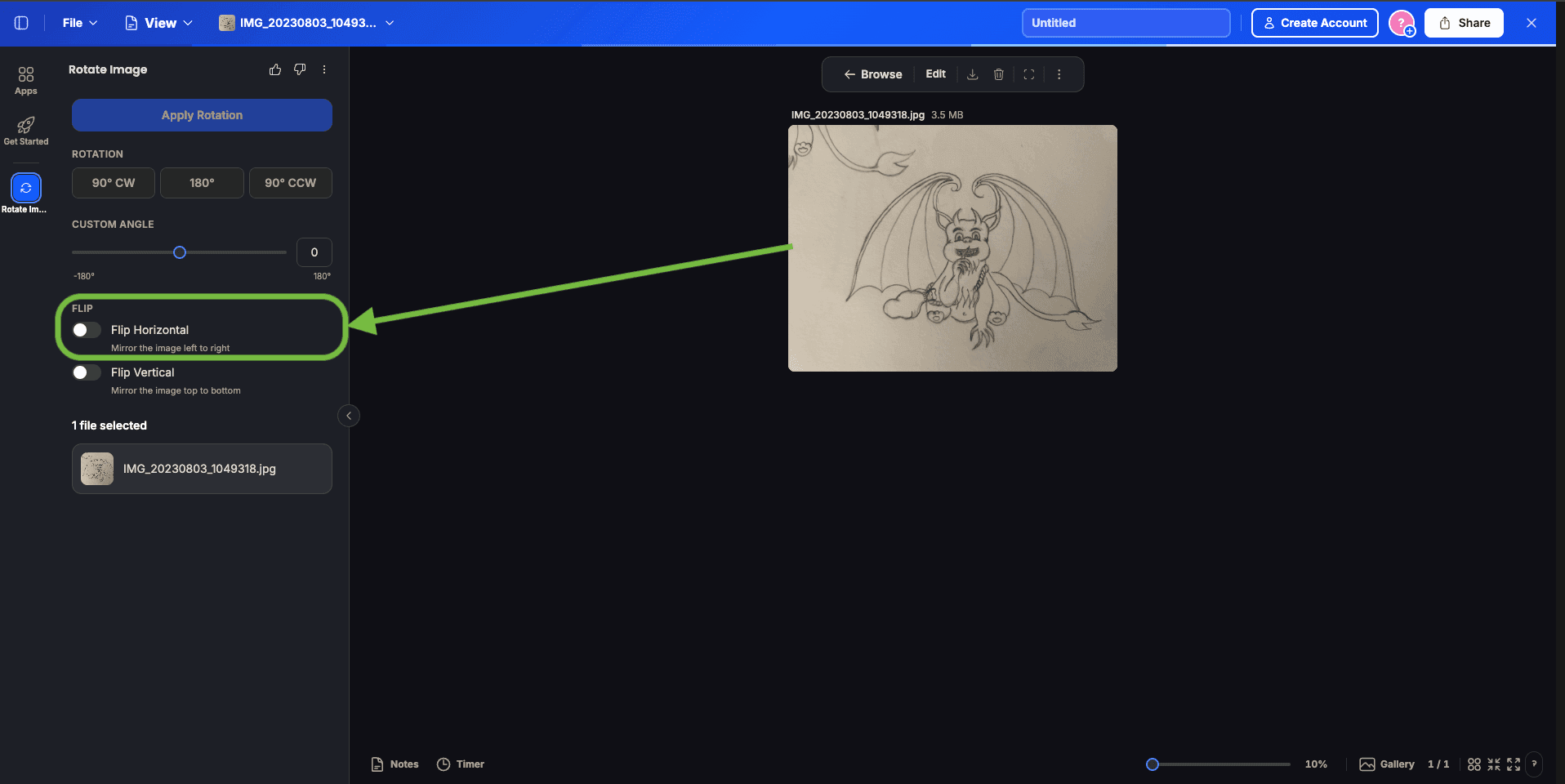
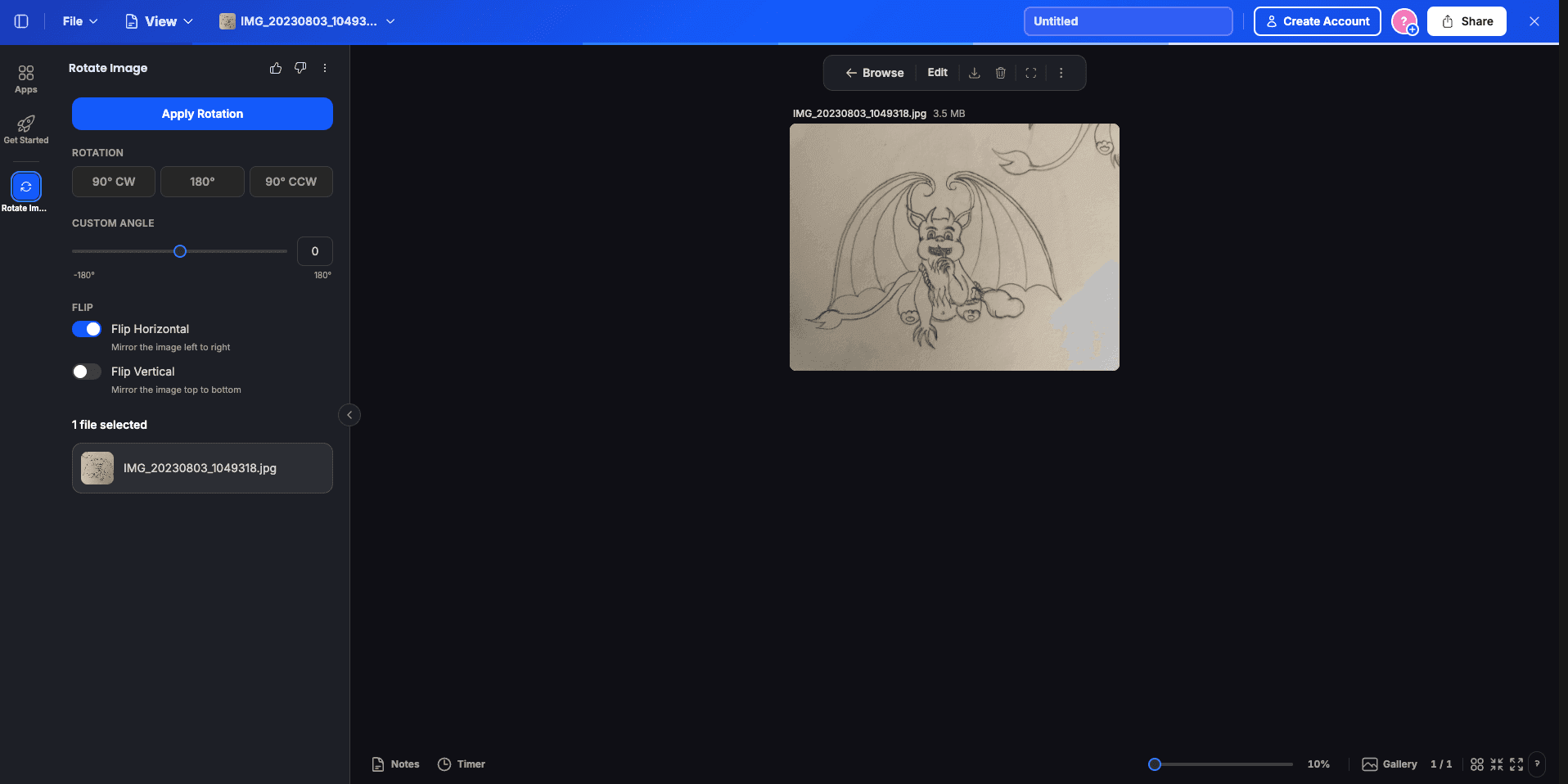
De nombreux éditeurs d'images en ligne proposent un réglage « Flip Horizontal » (retournement horizontal), pratique lorsque vous ne souhaitez installer aucun logiciel. Exemple : https://www.img2go.com/fr/faire-pivoter-image
Avant activation : le curseur « Flip Horizontal » est désactivé, l'image conserve son orientation d'origine.
Après activation : le curseur « Flip Horizontal » est actif et l'image est retournée horizontalement.
Retournement horizontal ou rotation : quelle différence ?
Il ne faut pas confondre le retournement horizontal avec une rotation. La rotation fait pivoter l'image autour d'un point central (par exemple de 90° ou 180°), en conservant l'orientation des éléments les uns par rapport aux autres. Le retournement horizontal, lui, inverse l'image comme un reflet dans un miroir vertical : ce qui était à gauche se retrouve à droite, et inversement, sans faire tourner l'image.
💡 Astuce : Si votre image contient du texte, un retournement horizontal l'affichera à l'envers (en miroir). Pensez à vérifier le résultat avant d'enregistrer si votre visuel comporte des inscriptions.